Translate

Showing posts with label Wordpressorg. Show all posts

Saturday, October 17, 2015

Cara membuat situs off line di wordpress (Menambah halaman)

Cara membuat situs off line di wordpress (Menambah halaman)
menambah halaman
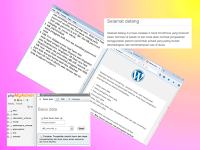
Untuk menambah halaman pada sebuah situs sangat diperlukan. untuk melakukan penambahan halaman pada wordpress sangatlah mudah, berikut cara menambah halaman situs wordpress. ( untuk mempermudah silahkan Lihat Video )

Cara membuat situs off line di wordpress
(Menambah halaman)

1. Buka situs off line anda dan log masuk.

2. Klik Laman dan klik tambah baru.
    Disini saya contohkan laman facebook
    Kemudian klik terbitkan setelah isi nama laman.

3. Kemudian buat laman baru. anda bisa membuat beberapa laman.

4. Ok disini kita akan langsung mencoba.

Semoga bermanfaat.

Bye...


  1. Cara meng install xampp di windows Lihat Video
  2. Cara install wordpress di xampp Lihat Video
  3. Cara mengembalikan password wordpress di xampp Lihat Video
  4. membuat situs offline di wordpress merubah tema Lihat Video
  5. Cara membuat situs off line di wordpress (menambah pos) Lihat Video
  6. Cara membuat situs off line di wordpress (Mengganti atau Merubah Header) Lihat Video
  7. Cara membuat situs off line di wordpress (Menambah halaman) Lihat Video

Cara membuat situs off line di wordpress (Mengganti atau Merubah Header)


Cara membuat situs off line di wordpress (Mengganti atau Merubah Header)
merubah header
tampilan pertama yang dilihat oleh pengujung situs adalah header, jadi sangatlah penting untuk membuat tampilan header yang cantik dan baik. Berikut cara membuat header yang cantik dan baik di wordpress offline. ( untuk mempermudah silahkan Lihat Video )

Cara membuat situs off line di wordpress
(Mengganti atau Merubah Header)

1. Buka situs off line anda dan log masuk.

2. klik tampilan dibawah tema klik seseuaikan.

3. Klik gambar tajuk klik tambahkan gambar baru. pilih gambar yang anda inginkan untuk header. klik seleseksi dan pangkas. di edit sesuai gambar yang diinginkan. kemudian klik pangkas.

4. sebelum klik simpan dan terbitkan kita coba lihat sebelum dirubah header dan sesudahnya.
ok. ini tampilan sebelum dirubah. setelah di klik simpan dan terbitkan ini hasilnya.

5. Mencoba yang lainnya lebih baik. seperti merubah judul dan slogan, warna, gambar tajuk, gambar latar belakang, widget dan konten menonjol.

Semoga Bermanfaat. Byee...


  1. Cara meng install xampp di windows Lihat Video
  2. Cara install wordpress di xampp Lihat Video
  3. Cara mengembalikan password wordpress di xampp Lihat Video
  4. membuat situs offline di wordpress merubah tema Lihat Video
  5. Cara membuat situs off line di wordpress (menambah pos) Lihat Video
  6. Cara membuat situs off line di wordpress (Mengganti atau Merubah Header) Lihat Video
  7. Cara membuat situs off line di wordpress (Menambah halaman) Lihat Video


Cara membuat situs off line di wordpress (menambah pos)

Cara membuat situs off line di wordpress (menambah pos)
menambah pos wordpres.org
Kita dapat membuat tampilan tetap di menambah pos wordpress. berikut cara membuat situs off line di wordpress menambah pos. ( untuk mempermudah silahkan Lihat Video )
Cara membuat situs off line di wordpress (menambah pos)

1. Buka situs off line anda dan log masuk.

2. Klik dasbor klik pos dan klik semua.disini saya sudah menyiapkan
    tulisan yang hendak saya poskan. jadi tinggal di paste aja.
    ada beberapa tulisan yang sudah saya siapkan. klik tambah baru. ok

3. ketik judul pos baru anda. saya coba masukkan gambar
    biar lebih jelas pos yang saya buat. klik tambah media.
    saya akan langsung praktek beberapa pos sekaligus.
    setiap menambah pos jangan lupa klik terbitkan

4. Saya sudah memasukkan beberapa pos tulisan saya ke
    situs wordpress off line. kita bisa melihat langsung

5. Kita akan coba edit.

   Semoga bermanfaat.


Bye…


  1. Cara meng install xampp di windows Lihat Video
  2. Cara install wordpress di xampp Lihat Video
  3. Cara mengembalikan password wordpress di xampp Lihat Video
  4. membuat situs offline di wordpress merubah tema Lihat Video
  5. Cara membuat situs off line di wordpress (menambah pos) Lihat Video
  6. Cara membuat situs off line di wordpress (Mengganti atau Merubah Header) Lihat Video
  7. Cara membuat situs off line di wordpress (Menambah halaman) Lihat Video

Membuat situs offline di wordpress merubah tema

membuat situs offline di wordpress merubah tema
merubah thema di wordpress
Untuk mempercantik situs kita sering mengutak-atik thema, berikut cara merubah thema di wordpress offfline. ( untuk mempermudah silahkan lihat video )

Cara membuat situs off line di wordpress

1. buka xampp lalu buka chrome atau firefox atau ie

2. lalu masuk log ke situs anda localhost/wordpress
    klik tema klik ubah disini ada 3 jenis tema bawaan.

3. kita bisa download tema di internet dengan mengetik
    https://wordpress.org/themes/
    ok. sebagai contoh saya sudah mendowload 2 tema

4. buka file yang di download dan extract
   copy file ke
   C:\xampp\htdocs\wordpress\wp-content\themes
   extract dan delete file download

5. kita coba 2 jenis file tema yang di download tadi.
   jika kita ingin menggunakan tinggal di sesuaikan.
   di https://wordpress.org/themes/ kita bisa mendownload
   sesuai kebutuhan kita. office, music, pendidikan bisnis dll

6. ok selamat mencoba. dan semoga bermanfaat.

   Bye..


  1. Cara meng install xampp di windows Lihat Video
  2. Cara install wordpress di xampp Lihat Video
  3. Cara mengembalikan password wordpress di xampp Lihat Video
  4. membuat situs offline di wordpress merubah tema Lihat Video
  5. Cara membuat situs off line di wordpress (menambah pos) Lihat Video
  6. Cara membuat situs off line di wordpress (Mengganti atau Merubah Header) Lihat Video
  7. Cara membuat situs off line di wordpress (Menambah halaman) Lihat Video

Cara mengembalikan password wordpress di xampp

Cara mengembalikan password wordpress di xampp
merubah sandi wordpress
Jika kita ingin merubah sandi atau password di wordpress mungkin sangat mudah bagi yang sudah bisa tapi bagaimana jika tidak bisa. sebenarnya untuk merubah password atau sandi di wordpress sangatlah mudah. berikut cara mengembalikan sandi atau password wordpress di xampp. (untuk mempermudah silahkan Lihat Video )
Cara mengembalikan password wordpress di xampp

1. Buka xampp anda
    Klik start pada Apache, MySQL dan Filezila

2. Buka chrome anda atau firefox anda atau ie anda.
    ketik localhost/xampp
    sebelumnya kita masuk ke wordpress
    localhost/wordpress
    saya akan coba log kemudian password disini adalah
    saya99x. maaf.
    saya akan keluar
    nama pengguna dzuntiqam password saya coba dddd
    cara merubah atau mengembalikan password jika kita
    online tinggal ketik alamat email. tapi disini kita off line.

3. localhost/xampp > phpmyadmin masuk ke root (nama
    pengguna). cari nama basis data anda disini
    blogdzuntiqam klik wp_users kemudian klik ubah saya
    akan ganti dengan password aaa123
    kemudia user_pass ganti dengan MD5 klik kirim atau go

4. Ok. berhasil semoga bermanfaat.

   Bye...


  1. Cara meng install xampp di windows Lihat Video
  2. Cara install wordpress di xampp Lihat Video
  3. Cara mengembalikan password wordpress di xampp Lihat Video
  4. membuat situs offline di wordpress merubah tema Lihat Video
  5. Cara membuat situs off line di wordpress (menambah pos) Lihat Video
  6. Cara membuat situs off line di wordpress (Mengganti atau Merubah Header) Lihat Video
  7. Cara membuat situs off line di wordpress (Menambah halaman) Lihat Video

Cara install wordpress di xampp

Cara install wordpress di xampp
install wordpress di xampp
Setalah menginstall xampp sekarang kita akan menginstall wordpress di xampp, sangat mudah berikut cara menginstall wordpress di xampp ( untuk mempermudah silahkan lihat video )

Cara install wordpress di xampp

1. Buka internet anda (firefox atau chrome atau ie)
    Connect dan download worpress terbaru.
    download di www.wordpress.org
    saat ini wordpress ada dalam versi indonesia.

2   file download wordpress di copy ke dalam folder
     C:\xampp\htdocs dan extract file tersebut kemudian
    delete copy downloadnya.

3. Buka xampp milik anda dan
    klik start pada module Apache, MySQL dan FileZilla
    tunggu sampai portnya selesai. ok .

4. Di (firefox atau chrome atau ie) ketik localhost atau
    bisa juga localhost/xampp klik english kemudian klik
    security dan anda dapat merubah passwordnya
    klik  http://localhost/security/xamppsecurity.php
    dan masukkan password yang baru. disini saya buat
    password saya99x dan beri tanda centang pada
    Safe plain password in text file? dan klik password
    changing. ok. proses selesai.

5. Klik phpMyadmin
    nama pengguna ketik root dan masukkan ppassword anda
 
6. Klik New didalam kolom buat basis data
    anda dapat mengisi dengan blogsaya atau blogmama
    atau blogtokosaya. blogkantor dll disini saya buat
    blogdzuntiqam dan penyotiran pilih utf8_unicode_ci
    klik buat. anda dapat menambah pengguna atau tidak
   juga tidak apa-apa karena nanti bisa ditambah

7. Kita buka tab baru di (firefox atau chrome atau ie)
   ketik localhost/wordpress. klik ayo klik kirim

8. Klik jalankan instalasi
   buat nama situs anda (jangan takut untuk membuatnya
   karena nama situs nanti bisa dirubah, misal toko baru
   saya atau blog smp negeri  atau kantor atau toko    online.
   nama pengguna disini saya isi dzuntiqam
   email anda sebaiknya anda isikan email yang sering
   anda gunakan karena ini penting nantinya  klik instal   worpress

9. ok. buka tab baru ketik localhost/wordpress
   ya berhasil. kita akan coba rubah nama situs kita      seperti yang saya katakan diatas.

Klik Masuk log
isi nama pengguna
jika komputer, laptop, pc, android, handphone dll bukan milik anda buang tanda centang ingat saya
ok. semoga bermanfaat. sampai ketemu di video lainnya

Bye.....


  1. Cara meng install xampp di windows Lihat Video
  2. Cara install wordpress di xampp Lihat Video
  3. Cara mengembalikan password wordpress di xampp Lihat Video
  4. membuat situs offline di wordpress merubah tema Lihat Video
  5. Cara membuat situs off line di wordpress (menambah pos) Lihat Video
  6. Cara membuat situs off line di wordpress (Mengganti atau Merubah Header) Lihat Video
  7. Cara membuat situs off line di wordpress (Menambah halaman) Lihat Video

Cara meng install xampp di windows


untuk membuat situs di komputer yang tidak online adalah xampp. dimana untuk menginstall wordpress di laptop atau pc atau notbook dan lainnya sangatlah mudah. berikut cara meng install xampp di windows ( untuk mempermudah silahkan lihat video )

Cara meng install xampp di windows

1. Buka chrome anda atau mozilla anda lalu ketik
    https://www.apachefriends.org/download.html
    download file xampp dan simpan sesuai dengan yang  
    anda butuhkan.

2. klik kanan dan run as administrator
    klik next anda bisa memilih sesuai dengan yang anda
    butuhkan. lalu klik next
    kemudian pilih folder yang anda sukai klik next > next
    beri tanda centang untuk anda mendapat lebih panduan
    bantuan. kemudian klik next dan next. sangat mudah.
    kita tunggu sampal install succes. pada install kali ini
    saya sengaja mematikan online saya karena ini adalah
    video tutorial

3. Semoga bermanfaat dan sampai ketemu lagi di cara
    memasukkan wordpress atau menginstal wordpress di xampp.

    Byee.


  1. Cara meng install xampp di windows Lihat Video
  2. Cara install wordpress di xampp Lihat Video
  3. Cara mengembalikan password wordpress di xampp Lihat Video
  4. membuat situs offline di wordpress merubah tema Lihat Video
  5. Cara membuat situs off line di wordpress (menambah pos) Lihat Video
  6. Cara membuat situs off line di wordpress (Mengganti atau Merubah Header) Lihat Video
  7. Cara membuat situs off line di wordpress (Menambah halaman) Lihat Video